







 DRUM
DRUM CABEZAL




Descripción
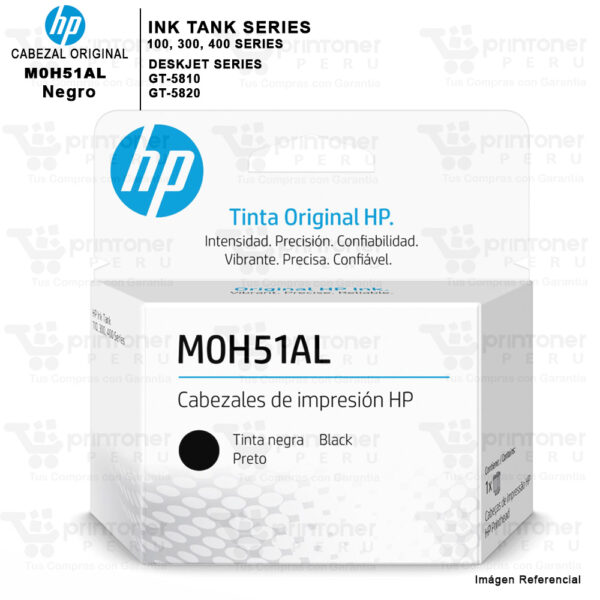
Cabezal HP M0H50A TriColor: Calidad y Durabilidad Superior
Introducción
El Cabezal HP M0H50A TriColor es esencial para obtener impresiones de alta calidad y durabilidad en diversas impresoras HP. Este cabezal, compatible con varias series de impresoras HP DeskJet, Ink Tank y Smart Tank, garantiza impresiones nítidas y colores vibrantes, asegurando un rendimiento confiable y fácil instalación.
Compatibilidad del Cabezal HP M0H50A TriColor
El Cabezal HP M0H50A TriColor es compatible con las siguientes impresoras HP:
HP DeskJet Series:
- HP DeskJet GT-5810
- HP DeskJet GT-5820
HP Ink Tank Series:
- HP Ink Tank 310
- HP Ink Tank 311
- HP Ink Tank 315
- HP Ink Tank 318
- HP Ink Tank 319
- HP Ink Tank 400
- HP Ink Tank 410
- HP Ink Tank 411
- HP Ink Tank 415
- HP Ink Tank 418
- HP Ink Tank 419
HP Smart Tank Series:
- HP Smart Tank 500
- HP Smart Tank 510
- HP Smart Tank 515
- HP Smart Tank 530
- HP Smart Tank 580
- HP Smart Tank 610
- HP Smart Tank 615
HP Smart Tank Plus Series:
- HP Smart Tank Plus 550
- HP Smart Tank Plus 570
- HP Smart Tank Plus 650
Características Destacadas
- Calidad de Impresión Superior: Diseñado para producir impresiones claras y nítidas con detalles precisos.
- Durabilidad: Fabricado para soportar largas sesiones de impresión sin pérdida de calidad.
- Fácil Instalación: Proceso de instalación sencillo con instrucciones claras para una sustitución rápida y eficiente.
Instrucciones de Instalación
Preparación
- Enciende la impresora.
- Asegúrate de que haya papel cargado y que los niveles de tinta estén por encima de la línea de llenado mínimo.
Acceso al Cabezal de Impresión
- Cierra el extensor de la bandeja de salida y gira la bandeja hacia la izquierda.
- Verifica que la válvula de tinta no esté bloqueada.
- Abre la puerta externa y luego la puerta de acceso a los cabezales. Si el carro no se mueve al centro, muévelo manualmente.
Retiro del Cabezal Antiguo
- Empuja suavemente hacia abajo el pestillo azul del carro.
- Presiona el cabezal tricolor ligeramente hacia abajo y sácalo de la ranura. Repite estos pasos con el cabezal negro.
Instalación del Nuevo Cabezal
- Abre los paquetes y retira los cabezales nuevos.
- Quita los tapones naranjas y la cinta de los contactos del cabezal.
- Desliza el cabezal ligeramente inclinado hacia arriba en la ranura vacía y presiónalo con cuidado hasta que encaje en su lugar. Inserta el cabezal negro en la ranura derecha y el tricolor en la izquierda.
- Cierra el pestillo azul del carro, empujando hacia abajo con firmeza hasta que se trabe en su lugar.
- Cierra la puerta de acceso al cabezal de impresión y luego la puerta externa. Extrae la bandeja de salida y levanta el extensor.
Alineación y Preparación del Sistema de Tinta
- En el panel de control de la impresora, mantén presionado el botón de Reanudar durante 3 segundos.
- La alineación se inicia cuando la P parpadeante se convierte en una A parpadeante. Se imprimirá una página de alineación.
- Coloca la página de alineación en el cristal del escáner y cierra la tapa.
- Presiona el botón Iniciar copia color. La impresora alineará los cabezales de impresión y comenzará el proceso de preparación, que puede durar hasta 45 minutos.
Preguntas Frecuentes
¿Cómo saber si necesito reemplazar el cabezal de impresión?
Si notas una disminución en la calidad de impresión, líneas horizontales o colores desvanecidos, puede ser un indicio de que el cabezal de impresión necesita ser reemplazado.
¿Qué hacer si solo uno de los cabezales está instalado?
La impresora mostrará un error E-8 si no están instalados ambos cabezales nuevos. Asegúrate de instalar tanto el cabezal negro como el tricolor para evitar errores.
¿Cuánto tiempo dura el proceso de preparación después de instalar nuevos cabezales?
El proceso de preparación puede durar hasta 45 minutos, durante los cuales aún puedes imprimir, escanear y hacer copias.
Conclusión
El Cabezal HP M0H50A TriColor es fundamental para mantener la alta calidad de impresión de tu impresora HP. Siguiendo las instrucciones de instalación y utilizando cabezales originales, puedes prolongar la vida útil de tu impresora y garantizar resultados óptimos en todas tus impresiones.






Valoraciones
No hay valoraciones aún.